Xbox Cloud Gaming auf dem Apple TV: Ein Überblick
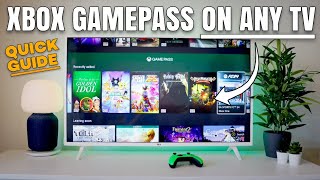
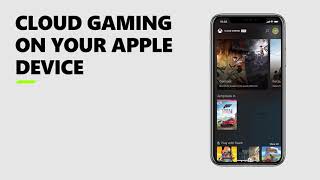
Mit dem Aufkommen von Cloud‑Gaming-Diensten können Sie Spiele direkt auf Ihren Fernseher streamen, ohne eine Konsole zu besitzen. Xbox Cloud Gaming (ehemals Project xCloud) lässt sich über die Xbox Game Pass Ultimate nutzen. Doch wie funktioniert die Verbindung zu einem Apple TV? In diesem Artikel zeigen wir Ihnen, wie Sie Xbox‑Spiele auf Ihrem Apple TV spielen können, welche Tools dabei helfen und welche Performance‑Tipps Sie beachten sollten.
Warum Apple TV für Xbox‑Cloud‑Gaming nutzen?
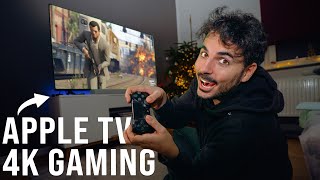
- Große Bildschirme: Apple TV verbindet sich mit jedem HDTV, sodass Sie Spiele in hoher Auflösung genießen.
- Einfacher Zugriff: Mit der Remote‑App oder einem Streamer‑Controller können Sie die Steuerung bequem von Ihrem iPhone, iPad oder Mac aus übernehmen.
- Kompatibilität: Apple‑TV‑Modelle ab 2017 unterstützen AirPlay 2 und HDMI‑CEC, was die Einrichtung vereinfacht.
Entdecke, was der Apple TV als Streaming-Plattform bietet
Apple TV ist in erster Linie ein Medienplayer, aber dank Drittanbieter‑Apps wie OneCast lässt sich das Gerät auch zu einer Gaming‑Zentrale umfunktionieren. OneCast ermöglicht es, Xbox‑Cloud‑Gaming, PS5‑Streaming und Steam‑Deck‑Spiele auf dem Fernseher abzuspielen, ohne einen PC in der Nähe zu haben.
So nutzen Sie Apple TV zum Spielen von PS5‑, Xbox‑ und Steam‑Spielen
Das Prinzip ist identisch für alle drei Plattformen: Sie brauchen einen kompatiblen Streamer, der die Eingaben von Ihrem iOS‑Gerät an die Cloud‑Engine weiterleitet. OneCast ist dabei besonders beliebt, weil es eine stabile Verbindung und eine intuitive Benutzeroberfläche bietet.
Schritt‑für‑Schritt‑Einrichtung mit OneCast
- Apple TV vorbereiten: Stellen Sie sicher, dass Ihr Gerät auf die neueste tvOS-Version aktualisiert ist und AirPlay aktiviert ist.
- OneCast installieren: Laden Sie die OneCast‑App aus dem App‑Store herunter und öffnen Sie sie auf dem Apple TV.
- Verbindung herstellen: Öffnen Sie die OneCast‑App auf Ihrem iPhone oder iPad und wählen Sie „Xbox Cloud Gaming“. Loggen Sie sich mit Ihrem Microsoft‑Account ein.
- Spiel auswählen: Durchsuchen Sie Ihren Game‑Pass‑Katalog und starten Sie das gewünschte Spiel. Die Grafik wird direkt auf Ihrem Fernseher angezeigt.
- Steuerung: Verwenden Sie die OneCast‑Controller‑App oder ein kompatibles Gamepad, das per Bluetooth verbunden ist.
Alternative Apps und Methoden
- Xbox Remote Play App: Für Apple TV 4K und neuere Modelle gibt es eine direkte Remote‑Play‑App, die das Xbox‑Cloud‑Gaming unterstützt.
- AirPlay‑Streaming von einem Mac: